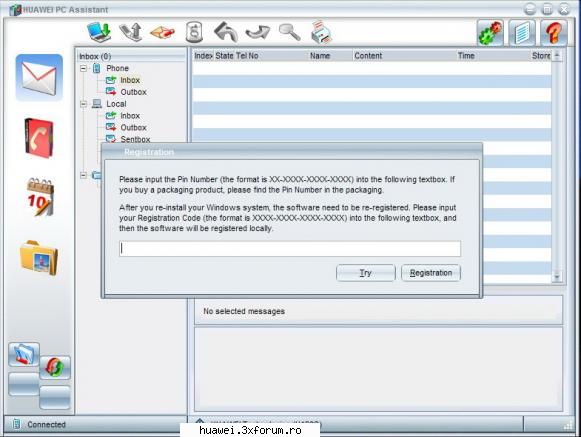
Buna! am o problema... Am instalat aplicatia pentru telefonul Huawei U120, dar cand fac conexiunea prin cablu USB imi cere un cod PIN pentru inregistrare. Daca are cineva idee ce fel de cod trebuie sa introduc astept ajutor!
Driver & Software Pentru Huawei U120 – poza de balloanna, in Huawei U120 · 42.1KB
După ce faceţi clic pe Configurare aplicaţie, va apărea o fereastră nouă, denumită "Selectare limbă de configurare". În această fereastră, puteţi selecta limba de lucru pentru software. Selectaţi limba pe care doriţi să o utilizaţi şi apoi faceţi clic pe "OK" pentru a continua sau pe "Anulare" pentru a întrerupe instalarea. După ce selectaţi limba de lucru, va apărea o fereastră pop-up. În această fereastră există trei opţiuni.
1. "Instalare HUAWEI PC Assistant": opţiune prestabilită; instalaţi HUAWEI Mobile Phone PC Assistant.
2. "Instalare HUAWEI Dialup Internet": dacă selectaţi această opţiune, va fi instalat Expertul pentru dial-up. Dacă doriţi să accesaţi Internetul cu ajutorul telefonului, puteţi utiliza acest Expert pentru a genera o scurtătură pentru modem prin intermediul căreia puteţi configura regulile de formare a numerelor pentru telefon şi proprietăţile modemului.
3. "Instalare driver pentru cablu de date USB": dacă selectaţi această opţiune, va fi instalat Instalare driver pentru cablu de date USB.
4. "Instrucţiuni pentru instalare driver": dacă selectaţi această opţiune, programul de instalare vă va furniza informaţii detaliate despre modul de instalare manuală a driverului cablului de date.
1. După finalizarea instalării driverului, accesaţi o fereastră nouă, denumită "Bine aţi venit la Expertul pentru configurarea HUAWEI PC Assistant". Aceasta este o interfaţă de întâmpinare. Puteţi face clic pe "Înainte" pentru a continua sau pe "Anulare" pentru a ieşi din configurare.
2. Accesaţi o nouă fereastră denumită "Acord de licenţă" după ce faceţi clic pe "Înainte". În interfaţă, puteţi citi "Acordul de licenţă". Dacă sunteţi de acord cu acesta, selectaţi "Acceptare acord" şi faceţi clic pe "Înainte" pentru a continua, pe "Anulare" pentru a părăsi configurarea sau pe "Înapoi" pentru a verifica sau a modifica setările anterioare.
3. După ce faceţi clic pe "Înainte", accesaţi o nouă fereastră denumită "Selectare director destinaţie". În interfaţă, puteţi selecta folderul în care doriţi să instalaţi HUAWEI PC Assistant, apoi faceţi clic pe "Înainte" pentru a continua, pe "Anulare" pentru a părăsi configurarea sau pe "Înapoi" pentru a verifica sau a modifica setările anterioare.
4. După ce faceţi clic pe "Înainte", accesaţi o nouă fereastră denumită "Selectare folder meniu Pornire". În interfaţă, puteţi selecta folderul meniu Pornire în care doriţi ca prin configurare să creaţi scurtături ale programului, apoi faceţi clic pe "Înainte" pentru a continua, pe "Anulare" pentru a părăsi configurarea sau pe "Înapoi" pentru a verifica sau a modifica setările anterioare.
5. După ce faceţi clic pe "Înainte", accesaţi o nouă fereastră denumită "Selectare sarcini suplimentare". În interfaţă, puteţi selecta dacă doriţi să creaţi o scurtătură pentru HUAWEI PC Assistant pe desktop sau să creaţi o scurtătură pe desktop pentru Expertul pentru dial-up HUAWEI; apoi faceţi clic pe "Înainte" pentru a continua, pe "Anulare" pentru a părăsi configurarea sau pe "Înapoi" pentru a verifica sau a modifica setările anterioare.
6. După ce faceţi clic pe "Înainte", accesaţi o nouă fereastră denumită "Pregătit pentru instalare". În interfaţă, puteţi examina setările, apoi faceţi clic pe "Instalare" pentru a continua instalarea, pe "Anulare" pentru a părăsi configurarea sau pe "Înapoi" pentru a verifica sau a modifica setările anterioare.
7. După ce faceţi clic pe "Instalare", accesaţi o nouă fereastră denumită "Instalare". Interfaţa va afişa stadiul pentru instalare.
8. După finalizarea instalării, va apărea o nouă fereastră denumită "Finalizarea Expertului pentru configurare HUAWEI PC Assistant", apoi faceţi clic pe "Finalizare" pentru a finaliza instalarea.
În acest moment, software-ul va reveni la fereastra principală de instalare. După ce faceţi clic pe "Finalizare" în fereastră, întregul proces de instalare a fost finalizat.
1. Porniţi telefonul şi aşteptaţi până la finalizarea iniţializării acestuia; utilizaţi cablul de date USB pentru a conecta telefonul la calculator, după care se va afişa un mesaj: căutaţi noul hardware şi veţi fi îndrumat pentru instalarea acestui dispozitiv nou.
2. Puteţi găsi driverele în directorul "USB Data Cable Driver" al CD-ului. Trebuie să specificaţi în Windows calea corectă pentru instalarea driverului şi să continuaţi instalarea conform sugestiilor din Windows.
3. În procesul de instalare a driverului, sistemul de operare va afişa mesajul "Semnătura digitală nu a fost găsită" sau "Nu a reuşit testarea siglei Windows, pentru verificarea compatibilităţii cu această versiune de Windows"; selectaţi "Da" sau "Continuare oricum" pentru a finaliza instalarea.
4. Puteţi verifica ferestrele "Manager dispozitive" pentru a valida instalarea cu succes a driverului; de asemenea, puteţi reinstala driverul dispozitivului.
uhm..am facut ce scria pe acolo dar tot imi cere un anume cod pin. am cautat prin cutie...incercat codurile care apareau pe acolo dar nimic. imi este restrictionat accesul la tel
si eu am aceea-si problema imi cere un blestemat de PIN de forma xx-xxxx-xxxx-xxxx sau un serial code de forma xxxx-xxxx-xxxx-xxxx am incercat reinstalare de drivere toate codurile care apareau prin cutie si nimic dak stie cineva vreo solutie plz help
la fel imi spune si miesa pun nuj ce pin si de copiat melodiile de pe card sau poze din telefon pot .. invers din pc in telefon nu ca imi zice sami inregistrez programu prin codul ala pin . p.s. am urmat pasii de mai sus si tot imi cere pinu
NU MERGE PIN-UL SI AM INSTALAT 100 % Correct !!! DAMN
#16
Huawei Din Coltul Blocului Din: Casa Ta
Postari: 70
MicSiRau a scris:
Stie cineva cand se da drumu la Bluetooth si la 3G ?! Sunt din Timisoara
La inceputul anului viitor (2008) va da drumu la 3G, cat despre bluetooth cica se lucreaza la ei la centru deocamdata!
Celora care le tot cere acel Cod, am pus in acest link un soft : MobTime.Cell.Phone.Manager.2007.v6.2.1.rar , am cunostinte care lau incercat si au reusit conectarea Telefonului la PC prin USB, (transfer din telefon in PC si invers). Sper sa va fie de folos.
Buna !!! 3 zile shi 3 noptzi am cautat sa rezolv legatura dintre PC shi mobil. Aceleashi probleme le-am avut ka shi voi. ... am reushit acum o ora .... iata solutzia: Cautatzi "MobTime Cell Phone Manager 6.1.0" cu google shi download .... Tot cu google cautatzi Patch pentru versiunea asta, dupa care:
01. Instalezi modemul shi portul pentru mobil; 02. In USB Data Cable Driver exista driverele pentru respectivele SO; 03. Add New Hardware shi pointezi spre driverele respective; 04. Instalezi MobTime Cell Phone Manager 6.1.0 dar nu-l pornesthi; 05. MobTime Cell Phone Manager 6.3.1 este ultima versiune la 28 Noiembrie 2007 dar Crack nu este doar pentru 6.1.0. ... deocamdata; 06. Copiezi Patch.exe din folderul Crack in folderul C:\Program Files\Cell Phone Manager; 07. Executi Patch.exe; 08. Daca totul este ok, conectezi mobilul la PC si potzi face transferuri de fishiere; 09. Daca cumva nu se conecteaza cu telefonul, sus dreapta Optiuni si la port pui portul pe care s-a instalat mobilul; 10. Ca sa vezi portul mergi in Device Mannager -> Ports si vezi la Mobile Adapter - 3G PC UI Interface pe ce COM este;
Aici avetzi linkul catre pachetul care contzine toate cele ce avetzi nevoie sa va conectatzi telefonul HUAWEI U 120S cu calculatorul in vederea transferului de fishiere intre cele doua. Fishierul se numeshte (RDS) 3G Telephone HUAWEI U 120S Pack by RBoy.zip, pe care al despachetatzi shi cititzi Citeste-ma.txt. Daca facetzi cum scrie acolo va merge. Asta este linkul: http://www.megaupload.com/?d=FJC4TBCH
Este pus pe megaupload. Daca nu ai slot liber instaleaza bara lor dupa care va trebui sa ashteptzi 45 de secunde, dupa care va merge.